English French German Spain Italian Dutch

Russian Brazil Japanese Korean Arabic Chinese Simplified
Translate Widget by Google

Tampilkan postingan dengan label Tutorial. Tampilkan semua postingan

Jumat, 03 Mei 2013

2 Cara Mudah Menutup Akun Di Facebook

Siapa yang tidak tahu Facebook, web jejaring social ini merambah ke berbagai gadget yang murah hingga yang bermerek. Sehingga tak heran jika penggunanya terus bertambah. Awal kemunculan facebook tahun 2004 mampu menyedot berbagai kalangan terutama mahasiswa di Amerika.

Sesuai persyaratan, facebook mengharuskan membernya minimal berusia 13 tahun. Namun, banyak diantara anak sudah mempunyai account facebook dibawah usia 13 tahun. Ada juga orang tua yang mendaftarkan anaknya untuk menakses facebook meskipun belum berusia 13 tahun. Dengan adanya hal tersebut perlu kehati-hatian orang tua agar anaknya tidak terjerumus oleh hal-hal negatif yang diakibatkan oleh Facebook.

Tercatat pengguna facebook tahun 2012 sebesar 900 juta member yang sebagian besar facebook pengguna memakai perangkat mobile. Namun, siapa sangka di balik keunikan facebook terdapat sisi positif dan negatifnya. Positifnya facebook akan mendekatkan pertemanan, keluarga meski terhitung jarak yang jauh. Dan, sisi negatifnya jika terlalu menampilkan profil yang detil akan memancing pihak-pihak lain yang ingin berbuat jahat kepada anda semakin leluasa.

Masalah keamanan akun Facebook juga masih rentan dibajak oleh bukan pemiliknya. Beberapa kali, sering terjadi kasus akun facebook dibajak untuk disalahgunakan, sehingga pemilik yang syah tidak bisa lagi mengakses facebook. Sehingga tak jarang karena alasan keamanan privacy kurang begitu diperhatikan oleh facebook  banyak pengguna yang ingin menutup akun facebooknya.

Cara bersosialisai difacebook, hampir sama halnya dengan sosialisasi di dunia nyata. Setiap anggota bisa saling berbagi, bertegur sapa, mengirim surat, mengomentari hal lain, berbagi foto dan hal menarik lainnya.

Berikut ini kami sajikan tips bagaimana menutup account facebook jika anda tidak ingin menggunakannya lagi.
Cara menghapus dari login Facebook
  • Login terlebih dahulu ke akun facebook anda seperti biasanya.
  • Kemudian klik link https://www.facebook.com/help/contact.php?show_form=delete_account
  • Hati-hati dan pertimbangkan dengan baik sebelum menghapus secara permanen. Backup terlebih dahulu semua file dan foto yang berada di akun facebook anda sebagai keperluan backup. Ingat, jika anda menghapus facebook, semua data tidak akan bisa kembali.
  • Kemudian masukkan kode captcha sebagai verifikasi, untuk memastikan persetujuan dari anda.
  • Ikuti langkah-langkah berikutnya hingga selesai.
  • PERHATIAN, jika anda memutuskan untuk menghapus total secara permanen jangan LOGIN selama 14 hari kedepan. Untuk kembali menggunakan facebook, anda bisa mengaktifkan facebook dengan cara login ke facebook sebelum 14 hari. Jika sudah lebih dari 14 hari, anda tidak akan pernah lagi untuk menggunakan facebook.
Cara menghapus akun di Facebook dari email
  • Buat sebuah email permohonan untuk menghapus akun kepada Facebook dengan alamat email privacy@facebook.com
  • Tunggu beberapa hari hingga mendapatkan respon jawaban atas permintaan anda menghapus secara permanen.
  • Jika masih juga belum dapat jawaban anda bisa kirim ulang email dengan alamat email yang lainnya untuk diteruskan atau carbon copy (cc) support@facebook.com dan info@facebook.com
  • Setelah mendapatkan jawaban dari facebook, jangan pernah login ke account anda selama 14 hari sejak anda mendapatkan email balasan. Dengan begitu, account facebook anda tidak akan pernah kembali untuk selama-lamanya.
Mungkin setelah menghapus akun facebook tidak ada salahnya anda mencoba situs jejaring social buatan anak negeri.

Senin, 25 Maret 2013

Cara Membuat Blog Tidak Bisa Copy Paste

Langsung aja deh begini caranya  :
  1. Login ke akun blogger kamu.
  2. Masuk ke Template -> Edit HTML.
  3. Kemudian cari script berikut  <body> gunakan search dengan supaya mudah (ctrl+f).
  4. Setelah itu copy script dibawah ini tepat setelah script <body>.
    <SCRIPT type="text/javascript">
    if (typeof document.onselectstart!="undefined") {
    document.onselectstart=new Function ("return false");
    }
    else{
    document.onmousedown=new Function ("return false");
    document.onmouseup=new Function ("return true");
    }
    </SCRIPT>
  5. Setelah itu save.

Selasa, 05 Februari 2013

Kode CSS jenis-jenis border

Saat ini saya akan membahas tentang border. Bagi kita yang senang mengedit template, ini dia yang layak kau tahu. Kadang kala, template yang banyak di download di internet bisa kalah tampilannya jika kita pintar mengotak atik yang satu ini (border). Berikut ada beberapa kode dari jenis/model dari border.
Silahkan disimak dan dicopy dan paste-kan ke blog anda.


kode jenis border

Copy code di bawah ini, gantikan jenis border (warna merah) sesuai dengan jenis border keinginan anda :
<div style="background: black; border: 1px dotted rgb(153, 153, 153); height: 20px; text-align: center; width: 200px;">
model dotted</div>

Pilihan Jenis Border :
dotted

dashed

model solid

groove

double


inset

outset

untuk model outset, inset, ridge, doeble dan grove agar dapat lebih bagus pixelnya harus lebih dari 2 pixel.

Sumber

Cara Membuat Wadah Iklan Muncul Tiba - tiba

Bingungkan?? awalnya aku juga bingung...tapi lama - lama pati sobat mengerti. 
Fungsinya sangat penting sekali terutama blog yang memasang iklan, baik dari adsense google maupun dari kumpul blogger dan sebagainya.
Dengan ditambahkannya JavaScript pada Wadah Iklan ini kita akan dapat mengoptimalkan penghasilan blog melalui adsense atau pay per klik.  Langkah-langkahn nya sebagai berikut:
1. Login ke Blogger

2. Masuk ke "Tata Letak - Elemen Laman"

3. Klik "Tambah Gadget Baru" dengan tipe "HTML/JavaScript"

4. Masukan kode dibawah ini pada bagian konten (tanpa judul gadget):

<style type="text/css">
#topbar{
position:absolute;
visibility: hidden;
width: 350px;
z-index: 100;
padding:5px;
background-color: #FFFFFF;
border: 1px solid #333333;
-moz-border-radius: 6px;
-webkit-border-radius: 6px;
margin:0 auto 10px;
float:left;
color: #505050;
text-align: justify;
font-size: 12px;
font-family: Verdana, serif;
filter:alpha(opacity=85);
-moz-opacity:0.85;
opacity:0.85;
}
</style>
<script src="http://ekosusanto.googlecode.com/files/ads_pop_up.js" type="text/javascript"></script>
<script type="text/javascript">
var persistclose=0
var startX = 20
var startY = 20
var verticalpos="fromtop"
</script>
<div id="topbar">
<div align="right"><a href="" onclick="closebar(); return false"><button>Tutup</button></a></div>

<script src="http://kumpulblogger.com/sca.php?b=168329" type="text/javascript"></script>

<font face="arial,sans-serif" color="#83878c" style="line-height: 8px; font-size: 9px; text-decoration:underline;"><a href="http://christiantatelu.blogspot.com/2011/08/membuat-wadah-iklan-muncul-tiba-tiba.html" target="_blank">Widget by Blogger Tune-Up</a>
</div>

Langkah 5
Klik tombol "Simpan"
1. Width: 350px; ubah angkanya untuk mengatur lebar wadah;  
2. FFFFFF adalah warna background   
3. 1px solid #333333 adalah jenis dan warna border.. jenis - jenis border bisa sobat lihat di artikel saya Kode Css Jenis Border
4. Ganti kode yang berwarna merah dengan script iklan milik sobat.

SEMOGA MEMBANTU

Jumat, 28 Desember 2012

Cara Menjaga File-File Penting Agar Tidak Bisa Di Copy Orang Lain


Pernahkah Komputer atau Laptop kalian dipinjam oleh orang lain ?? lalu kemudian file - file penting di dalamnya pun sering juga di copy tanpa seizin anda ? apa bila ya, mungkin anda akan merasa jengkel apalagi kalau itu file yang sangat teramat penting. Namun bila anda menghendaki, anda dapat membuat file-file penting di komputer tersebut agar tidak dapat begitu saja di copy - paste oleh orang lain. 
Adapun caranya adalah sebagai berikut : 

 1. Klik Start >> Run >> ketik regedit kemudian OK atau ENTER.

 2. Klik HKEY_LOCALMACHINE >>SYSTEM >>CurrentControlSet >>Control 

 3. Klik kanan pada Control pilih New >> pilih Key kemudian beri nama "StorageDevicePolicies" (tanpa tanda petik)

 4. Klik kanan pada StorageDevicePolicies kemudian pilih New >> DWord Value 32 kemudian beri nama "WriteProtect" (tanpa tanda petik) 

5. Lalu klik double pada WriteProtect tersebut, kemudian ganti value datanya menjadi 1 

 6. Kemudian Restart Komputer/Laptop Anda.
7. Selesai. Kalau sudah berhasil melakukan langkah-langkah diatas, maka setiap orang yang mau meng-Copy file-file dari komputer anda tanpa izin akan muncul tulisan: Error Copying File or Folder pada layar monitor komputer atau laptop anda.


Namun kalau kalian ingin mengembalikan kondisinya seperti semula maka tinggal ganti valuenya menjadi 0.

Silahkan dicoba guys,semoga bermanfaat :)

Cara Memberi Password Pada Winrar

Adapun langkah-langkah memberi password pada winrar adalah sebagai berikut:
  1. Cek  komputer kamu Apakah sudah terinstall program winrar, jika belum download aja.
  2. Siapkan file atau folder yang akan dikompresi dengan winrar.
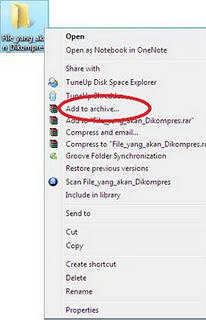
  3. Klik kanan pada file / folder yang akan dijadikan file rar maupun zip, kemudian klik "Add to Archive..."

    password rar
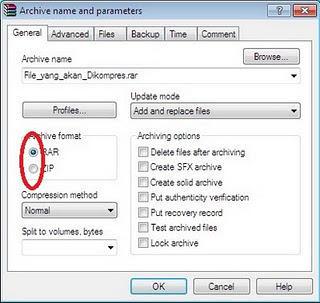
  4. Pada tab General kamu bisa memilih file/ foder tersebut mau dikompres dengan format Rar atauZip.

    membuat password rar
  5. Pilih tab advanced lalu klik sett password.

    memberi password rar
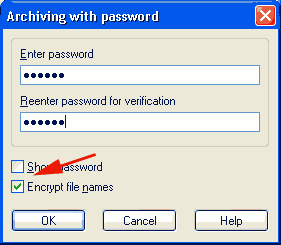
  6. Isikan password yang kamu inginkan dan centang encript file names.

    password file rar
  7. Lalu yang terakhir pilih ok lagi untuk memulai mengkompres.

Jika file rar/zip kamu dibuka atau diu extract maka akan menjadi berpassword seperti gambar dibawah ini:

file rar

Sumber

Selasa, 25 Desember 2012

Tips Menghilangkan Bekas Luka


Bekas luka pada kulit kadangkala mengganggu penampilan seseorang. Terutama bila luka tersebut ada di bagian yang mudah terlihat orang lain. Memang ada metode pengobatan secara medis, namun harganya terbilang cukup mahal.

Bagi yang belum tahu dan mau coba, gunakan saja cara-cara tradisional di bawah ini.
 

1. Teh Basi
Caranya: Gosokkan ampas teh yang sudah tak terpakai ke bagian kulit yang memiliki bekas luka. Pijat perlahan dan diamkan sekitar 15 menit, lakukan rutin seminggu dua kali. O ya, untuk teh celup sebaiknya buka dan ambil ampas tehnya, ya.


2. Daun Kapuk Randu
Caranya: Siapkan beberapa lembar daun kapuk randu yang sudah dicuci dengan bersih terlebih dahulu. Gosokkan daun randu pada bekas luka sehari dua kali. Kalau mau sedikit repot, blender atau tumbuh dan pakai sebagai obat oles. Namun kalau Anda merasa gatal, hentikan dan pakai metode lainnya.

3. Sari Buah Pare
Caranya: Tumbuh buah pare dan ambil sari serta airnya. Campurkan air pare tersebut dengan tepung beras hingga mengental. Lalu oleskan pada bekas luka dengan teratur. Buah pahit ini juga bagus bagi yang mau mencerahkan kulit, lho.

4. Putih Telur dan Madu
Pisahkan putih telur dari kuning telur lalu campur dengan madu secukupnya. Kemudian aduklah hingga tercampur merata. Oleskan pada kulit dengan bekas luka. Ramuan ini juga berguna untuk menghilangkan flek pada wajah.

Semoga bermanfaat 


Cara Posting Otomatis dari Blog Ke Facebook


Facebook, sampai saat ini masih menjadi salah satu media yang cukup efektif untuk menjaring visitor ke blog apalagi bila blogger memposting artikel dengan judul dan konten yang menarik pastinya akan banyak sekali yang berkunjung ke blog dari facebook melalui link yang dishare.

Share URL postingan blog ke Facebook bisa dilakukan secara manual maupun otomatis. Untuk share manual tentu saja semuanya sudah bisa apalagi yang sering facebook-an pastinya sudah sering melakukan sharing URL suatu situs/blog ke facebook.

Tutorial berikut akan menjelaskan cara share otomatis dari blog ke Facebook. Dengan share otomatis, maka blogger cukup melakukan penyetingan sekali saja pada akun Facebooknya dan selanjutnya URL postingan akan ter-share secara otomatis beberapa menit setelah blogger mengklik tombol "Publish" / "Terbitkan" tanpa perlu masuk akun Facebook sama sekali. 

Sebenarnya banyak sekali aplikasi yang digunakan untuk posting otomatis dari blog ke Facebook, namun pada tutorial kali ini akan digunakan RSS Grafitti yang sudah cukup populer dikalangan para blogger.

Berikut tutorial Cara Posting Otomatis Dari Blog Ke Facebook:
  1. Login ke facebook dulu gan.
  2. Kalo udah masuk, buka alamat berikut : http://apps.facebook.com/rssgraffiti/ 
  3. Muncul halaman awal RSS Grafitti seperti gambar berikut:
 

  1. Klik +Add Feed, akan muncul form seperti berikut:
 

  1. Isi alamat URL Feed blog yang akan diposting otomatis ke facebook pada kolom Feed URL
    1. Feed default blogspot : http://alamatblog.blogspot.com/feeds/posts/default
    2. Feed default wordpress : http://www.alamatblog.com/feed
    3. Feed default opencart: http://www.alamatblog.com/index.php?route=feed/google_base
    4. Yang lain? Silahkan cari sendiri. (ganti alamatblog diatas dengan alamat blog sobat)
  2. Klik "click here to fetch and preview" setelah mengisi URL Feed untuk mengecek salah atau benar alamat Feed yang dimasukkan.
  3. Source Nama, isi dengan Judul Feed (biasanya akan terisi otomatis)
  4. Source URL, isi dengan alamat blog yang diposting otomatis
  5. Pilihan yang dibawah, pilih saja standar
  6. Klik Tab Schedule, Pilih berapa kali postingan di update ke facebook (Pilih as soon as possible bila ingin langsung terposting ke facebook).
 

  1. Klik tombol “Save” yang ada diatas.
  2. Selesai.

Dengan memanfaatkan RSS Grafitti ini, setiap kita posting di blog maka akan otomatis ter-share ke Facebook (mengirim ke dinding/profil kita).

Demikian tutorial cara posting otomatis dari blog ke Facebook, semoga bermanfaat dan seperti biasa bila ada pertanyaan, koreksi, unek-unek, atau tanya nomer rekening mungkin (he he he) silahkan langsung komen aja dibawah.


Sumber

Senin, 24 Desember 2012

Cara Membuat Arsip Blog Dengan Fungsi Scroll


Karena masalah pembelajaran and untuk blogger pemula, ckckckc . . . (emangnya saya sendiri bukan pemula apa), kali ini saya akan sharing sedikit tentang and gak banyak-banyak hehehe . . . saya akan sharing tentang Cara Membuat Arsip Blog Dengan Fungsi Scroll di blogger! kalo biasanya arsip blog itu memanjang dan tidak bisa di tentukan ketinggiannya dan menghabiskan tempat di blog, nah makanya kita sekarang akan membuatnya menjadi lebih pendek bisa mengatur ketinggiannya plus dengan fungsi scroll jadi gak akan ngehabisin tempat deh, contohnya seperti ini:
contoh  Arsip Blog Dengan Fungsi Scroll
 

nah gimana gak ngehabisin tempaat kan? ketinggiannya juga bisa kita tentukan sendiri, biar gak berlama-lama lagi sekarang kita akan lansung membahas caranya:

1. Login ke blogger sobat.
2. Sebelumnya sobat harus memasang wigets Arsip Blog sobat jika sobat belum memasangnya.
3. Jika sudah selanjutnya pada menu pilih Rancangan ➨ Edit HTML ➨ Centang Expand Template Widget.
4. Sekarang kita akan menambahkan atau menyipkan kode <div style='overflow:auto; width:ancho; height:300px;'> dan </div> untuk mengatur ketinggian Arsip Blog, jadi coba sobat cari kode <h2><data:title/></h2> jika keslitan mencarinya coba baca Cara Cepat Mencari Kode HTML.
Keterangan; setiap template berbeda-beda jadi detailnya dan penyisipan kode <div style='overflow:auto; width:ancho; height:300px;'> dan </div> seperti ini:

 <b:if cond='data:title'>
    <h2><data:title/></h2>
  </b:if>
  <div class='widget-content'>
<div style='overflow:auto; width:ancho; height:300px;'>
  <div id='ArchiveList'>
  <div expr:id='data:widget.instanceId + "_ArchiveList"'>
    <b:if cond='data:style == "HIERARCHY"'>
     <b:include data='data' name='interval'/>
    </b:if>
    <b:if cond='data:style == "FLAT"'>
      <b:include data='data' name='flat'/>
    </b:if>
    <b:if cond='data:style == "MENU"'>
      <b:include data='data' name='menu'/>
    </b:if>
  </div>
  </div></div>
  <b:include name='quickedit'/>
  </div>
</b:includable>
</b:widget>

nah seperti itulah sobat harus menyispkan kodenya.

5. Jika sudah klick pertinjauan terlebih dahulu, jika sudah berhasil baru klick simpan tempalte.

Keterangan;
Untuk mengatur tinggi rendahnya Arsip Blog, sobat tinggal rubah height:300px sesuai selera sobat, seperti height:250px dan lain sebagainya, ok!

Sekian dulu untuk postingan/article Cara Membuat Arsip Blog Dengan Fungsi Scroll, semoga bisa bermanfaat untuk sobat semua.

Bagaiman apakah sobat berhasil menerapkannya ke blog sobat? silahkan tinggalkan komentar/tanggapan sobat tentang postingan/articles di atas!

free counters